
1. حمّل الإضافة وفعّلها
تحتاج إلى دخول لوحة تحكم ووردبريس بصلاحية مدير على الموقع الذي تريد إظهار نموذج التحقق فيه. تحميل الإضافة مجاني.
تتطلّب خطوات حسابات العملاء والدفع في هذا الدليل إضافة WooCommerce وإصدار OTP Wire 1.9.0 أو أحدث.
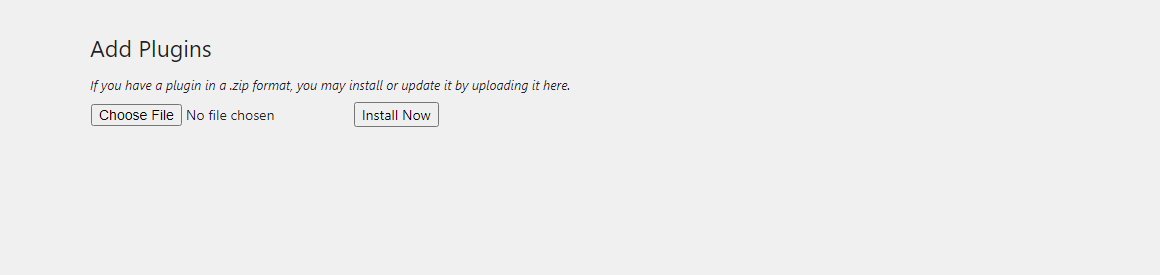
- اترك الملف الذي حمّلته بصيغة ZIP. افتح لوحة تحكم موقعك في ووردبريس، ثم الإضافات ← أضف إضافة جديدة (Plugins → Add New Plugin).
- اضغط رفع إضافة (Upload Plugin)، اختر ملف ZIP، ثم اضغط التثبيت الآن (Install Now).
- اضغط تفعيل الإضافة (Activate Plugin). ستظهر قائمة OTP Wire في لوحة تحكم موقعك.
2. أنشئ حساباً وتطبيقاً على OTP Wire
افتح صفحة إنشاء حساب OTP Wire. أدخل اسم متجرك أو شركتك، واسمك، وبريد العمل، وكلمة المرور وتأكيدها.
- من لوحة OTP Wire، افتح التطبيقات (Applications) وأنشئ تطبيقاً لموقعك. اختَر نشط (Active) وحدد واتساب أو البريد. اكتب معرّفاً مميزاً في خانة Slug مثل my-store-wp-01. يمكنك ترك رابط رد الاتصال فارغاً لهالإعداد.
- فعّل واتساب لتسجيل الدخول. فعّل البريد الإلكتروني أيضاً إذا كان العميل سيؤكّد بريده عند التسجيل أو يضيف بريد استرداد لاحقاً. من مفاتيح API، أصدر مفتاح Live وانسخه عند ظهوره.
الرسائل الفعلية تحتاج مزوّد إرسال مفعّل وحصّة تجريبية متاحة أو رصيد كافٍ بالمحفظة. استخدم رابط API ومفتاحاً من نفس البيئة. شاهد الأسعار.
3. اربط الإضافة بحسابك
ارجع للوحة تحكم ووردبريس بموقعك وافتح OTP Wire ← Settings، ثم عبّئ الحقول التالية.
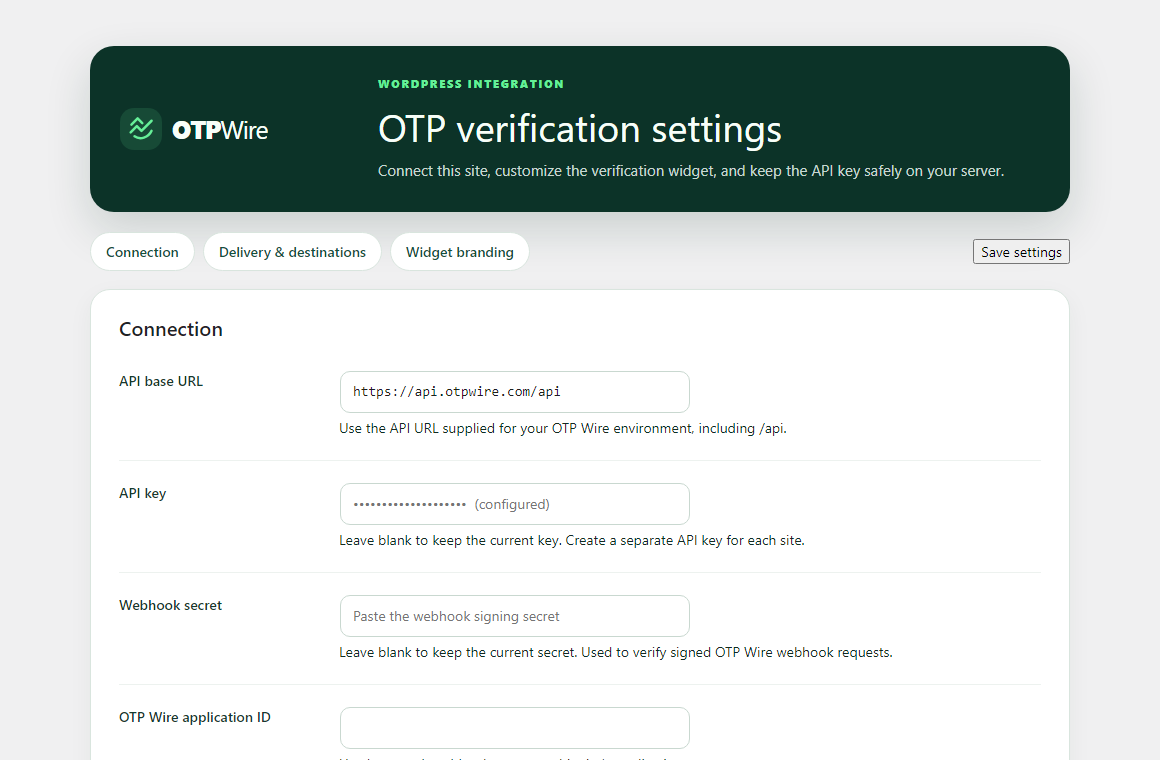
- API base URL
https://api.otpwire.com/api- API key
- الصق مفتاح التطبيق الذي نسخته. عند تعديل الإعدادات لاحقاً، اترك الخانة فارغة للاحتفاظ بالمفتاح المحفوظ.
- Delivery channel
- اختر نفس القناة التي فعّلتها للتطبيق على OTP Wire.
- OTP template key / Message language
- استخدم مفتاح قالب التحقق المفعّل على OTP Wire واختر لغة القالب. يجب أن تتطابق القناة واللغة مع القالب.
من Delivery & destinations، حدّد وجهات واتساب: كل البلدان، مجموعة الشرق الأوسط، أو رموز اتصال مخصصة. لسوريا فقط، اختر Custom calling codes واكتب +963. الإعداد بيعتمد على مقدّمة الرقم وبيطبّق على طلبات واتساب من هالموقع.
اضغط حفظ الإعدادات (Save settings). يمكنك ترك Webhook secret فارغاً لهالإعداد. لتعديل شعار أو ألوان النموذج بالموقع، افتح Widget branding، عاين التغييرات ثم احفظ مجدداً.
4. جرّب الدخول والتسجيل من حسابي
بعد الحفظ، اضغط Test connection لفحص مفتاح API. من قسم إعداد دخول العملاء، اضغط Send test code وتحقّق من وصول الرمز إلى رقم واتساب تملكه. تعرض المعاينة شكل النموذج الذي سيراه العملاء.
من إعدادات OTP Wire، فعّل WooCommerce accounts. إذا بدك تسمح بتسجيل زبائن جدد، فعّل التسجيل من صفحة حسابي ضمن WooCommerce ← الإعدادات ← الحسابات والخصوصية.
اختر طريقة التسجيل
- التحقق من واتساب والبريد الإلكتروني يتحقّق العميل الجديد من رقم واتساب، ويُدخل بياناته، ثم يؤكّد بريده الإلكتروني برمز ثانٍ.
- التسجيل برقم واتساب فقط ضمن WhatsApp registration، اختر هذا الخيار، واضبط Name at registration على Hidden إذا أردت الاكتفاء برقم الهاتف. يتحقّق العميل من رقمه ثم يضغط Create account. ويمكنه إضافة بريد استرداد مؤكّد لاحقاً.
اختبر تجربة العميل
- زبون حالي: سجّل دخول بكلمة سر حساب الزبون واربط رقمك من «حسابي». سجّل خروج، افتح «حسابي» بنافذة خاصة، وجرّب الرجوع لنفس الحساب برمز واتساب.
- للعميل الجديد، استخدم رقماً تملكه ومتاحاً للتسجيل. وإذا كنت تختبر التحقق من البريد عند التسجيل، استخدم أيضاً بريداً متاحاً لحساب جديد. تأكّد من فتح صفحة «حسابي» بعد إنشاء الحساب.
- تأكّد من ظهور الرقم الصحيح في شاشة التحقّق. لتصحيحه اضغط Edit WhatsApp number. ولإعادة الإرسال، انتظر انتهاء العدّاد ثم اضغط Resend code. تأكّد من رفض الرمز الخاطئ واستخدم أحدث رمز للتحقّق. يبقى نموذج الدخول بكلمة السر متاحاً.
لإضافة نموذج تحقق مستقل إلى صفحة، استخدم الـshortcode. [otpwire_otp]
5. اضبط تسجيل الدخول بواتساب عند الدفع
يعمل تسجيل الدخول بواتساب على صفحة الدفع الكلاسيكية (Classic checkout) وكتلة الدفع (Checkout Blocks).
- من OTP Wire ← Settings ← Delivery & destinations، فعّل WooCommerce accounts وWhatsApp sign-in at checkout، ثم احفظ الإعدادات.
- للسماح للعملاء الجدد بإنشاء حساب من صفحة الدفع، فعّل إنشاء الحساب أثناء الدفع من WooCommerce ← الإعدادات ← الحسابات والخصوصية.
- من نافذة خاصة، أضف منتجاً للسلة وافتح صفحة الدفع. سجّل الدخول برقم مربوط أو أنشئ حساباً جديداً إذا كان التسجيل مفعّلاً. تأكّد من تسجيل الدخول وبقاء المنتج في السلّة وإمكانية المتابعة من صفحة الدفع.
التحقّق من بيانات الفوترة قبل إتمام الطلب فعّل Require a verified OTP before an order can be placed إذا كان متجرك يحتاج أيضاً للتحقّق من رقم هاتف الفوترة أو بريدها. ويُدخل العملاء المسجّلون بالهاتف فقط بريداً صالحاً للفوترة عند إتمام الطلب.
6. أدر رقم واتساب وبريد الاسترداد
سجّل الدخول بحساب العميل وافتح «تسجيل الدخول بواتساب واسترداد الحساب» من صفحة «حسابي». إذا طلب منك المتجر تسجيل الدخول مجدداً، سجّل الدخول قبل تعديل إعدادات الأمان.
- تغيير رقم واتساب أدخل الرقم الجديد وأكّد الرمز الذي وصلك عليه. من جلسة متصفح منفصلة، تأكّد أن الرقم الجديد يفتح الحساب نفسه وأن الرقم القديم فقد إمكانية الدخول إليه.
- إضافة بريد استرداد إذا سجّلت بالهاتف فقط، أدخل بريداً إلكترونياً متاحاً وأكّد الرمز. عند ظهور «بريد الاسترداد المؤكّد»، يمكنك استخدام هذا البريد لإعادة تعيين كلمة مرور WooCommerce.
- فصل واتساب أكّد الفصل لإزالة تسجيل الدخول بواتساب من الحساب. الحسابات المسجّلة بالهاتف فقط تحتاج إلى بريد استرداد مؤكّد أولاً. بعد الفصل، استخدم بريد الحساب وكلمة السر أو خيار إعادة تعيين كلمة مرور WooCommerce للدخول.
إذا واجهت مشكلة
- ما ظهرت قائمة OTP Wire؟ افتح الإضافات المثبّتة وتأكد من تفعيل OTP Wire OTP.
- انرفض الطلب؟ تأكد إن المفتاح صادر من نفس بيئة رابط الـAPI وإن التطبيق والقناة مفعّلين.
- ما وصلك الرمز الفعلي؟ راجع القالب ورصيد المحفظة وسجل OTP Logs بلوحة OTP Wire. إذا تواصلت مع الدعم، ابعت رسالة الخطأ أو معرّف الطلب واحتفظ بمفتاح API بسرية.
- يرسل OTP Wire رمز تأكيد بريد الاسترداد، بينما يرسل ووردبريس رسالة إعادة تعيين كلمة السر. إذا تعذّر وصول إحدى الرسالتين، راجع إعدادات الإرسال الخاصة بها.